
Tại sao việc tối ưu hóa cài đặt đồ họa lại quan trọng?
Trước khi đi vào chi tiết từng thiết lập, điều quan trọng là phải hiểu rằng không phải tất cả các tùy chỉnh đồ họa đều có tác động như nhau đến hiệu suất. Một số hiệu ứng đồ họa tiêu tốn rất nhiều tài nguyên xử lý nhưng lại mang lại sự cải thiện hình ảnh không đáng kể, trong khi một số cài đặt khác tuy nhẹ nhưng lại tạo ra sự khác biệt rõ rệt về mặt thị giác.
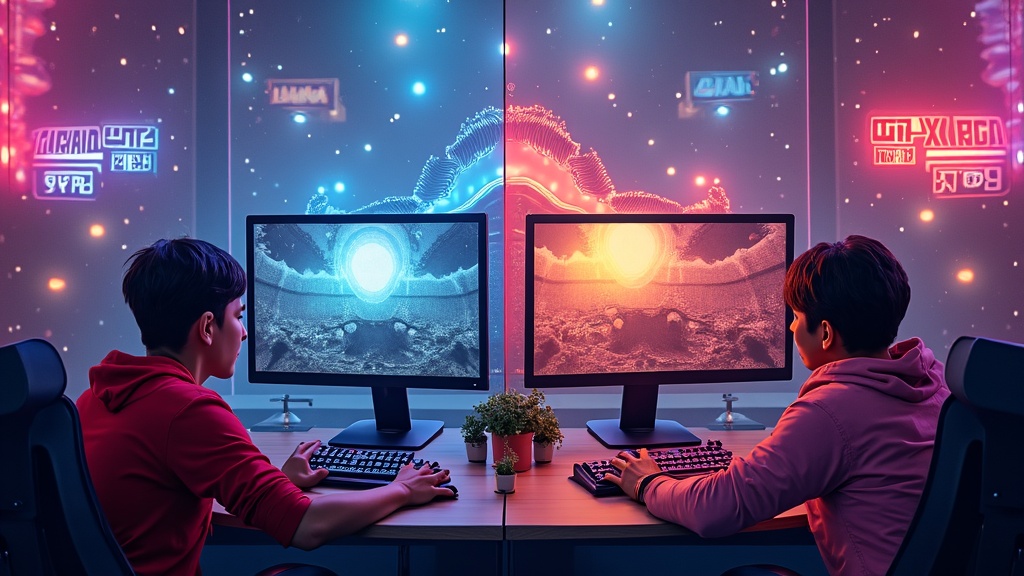
Mục tiêu của việc tối ưu hóa không phải là làm cho game trở nên xấu xí, mà là tìm ra sự cân bằng tối ưu giữa chất lượng hình ảnh và hiệu suất. Một trò chơi chạy ở 60 FPS với cài đặt đồ họa trung bình thường mang lại trải nghiệm tốt hơn nhiều so với cùng trò chơi đó chạy ở 25-30 FPS với cài đặt cao nhất nhưng liên tục giật lag.
> Để hiểu thêm về tác động của Internet, mạng xã hội và thách thức số hóa đến sức khỏe, học tập và giải trí của giới trẻ, hãy tham khảo bài viết này:
tác động của Internet đến giới trẻ – cơ hội giáo dục và thách thức sức khỏe tâm thần
1. Anti-Aliasing (Khử răng cưa) – Kẻ thù ngầm của hiệu suất
Anti-aliasing, hay còn gọi là khử răng cưa, là một kỹ thuật đồ họa được thiết kế để làm mượt các cạnh “răng cưa” xuất hiện trên các đối tượng trong game. Hiện tượng răng cưa xảy ra do bản chất của màn hình pixel, khiến các đường thẳng xiên hoặc đường cong trở nên gồ ghề, không mượt mà.
Cơ chế hoạt động và tác động hiệu suất:
- Có nhiều loại anti-aliasing khác nhau, mỗi loại có cách xử lý và mức độ ảnh hưởng đến hiệu suất riêng. MSAA (Multi-Sample Anti-Aliasing) và SSAA (Super-Sample Anti-Aliasing) là hai phương pháp truyền thống nhưng cũng tiêu tốn tài nguyên nhiều nhất. MSAA 4x có nghĩa là mỗi pixel sẽ được lấy mẫu 4 lần, còn MSAA 8x lấy mẫu 8 lần, dẫn đến tải GPU tăng gấp nhiều lần.
- Các phương pháp mới hơn như FXAA (Fast Approximate Anti-Aliasing) và TAA (Temporal Anti-Aliasing) sử dụng các thuật toán thông minh hơn để đạt được kết quả tương tự nhưng với chi phí hiệu suất thấp hơn. Tuy nhiên, ngay cả những phương pháp “nhẹ” này vẫn có thể ảnh hưởng đến FPS từ 5-15%, tùy thuộc vào game và cấu hình máy.
Khuyến nghị thực tế:
- Nếu bạn đang gặp vấn đề về hiệu suất, anti-aliasing nên là một trong những thiết lập đầu tiên cần xem xét giảm hoặc tắt.
- Đặc biệt với màn hình có độ phân giải cao (1440p hoặc 4K), hiệu ứng răng cưa ít rõ ràng hơn nhiều so với màn hình 1080p, do đó việc tắt anti-aliasing ít ảnh hưởng đến chất lượng hình ảnh nhưng lại mang lại cải thiện FPS đáng kể.
- Đối với những ai vẫn muốn giữ một chút làm mượt cạnh, hãy chọn FXAA hoặc TAA thay vì MSAA/SSAA. Tránh sử dụng MSAA 8x hoặc cao hơn trừ khi bạn có GPU cao cấp và vẫn đạt được FPS mong muốn.
> Công nghệ đồ họa game ngày càng tích hợp các yếu tố thực tế ảo, tối ưu hóa trải nghiệm đa phương tiện và cá nhân hóa học tập. Để xem thêm cách công nghệ giáo dục Việt Nam đang chuyển đổi học tập thông minh và gắn liền với gaming, xem tại:
công nghệ giáo dục Việt Nam chuyển đổi tương lai học tập thông minh
2. Chất lượng bóng đổ (Shadow Quality) – Chi tiết đắt giá
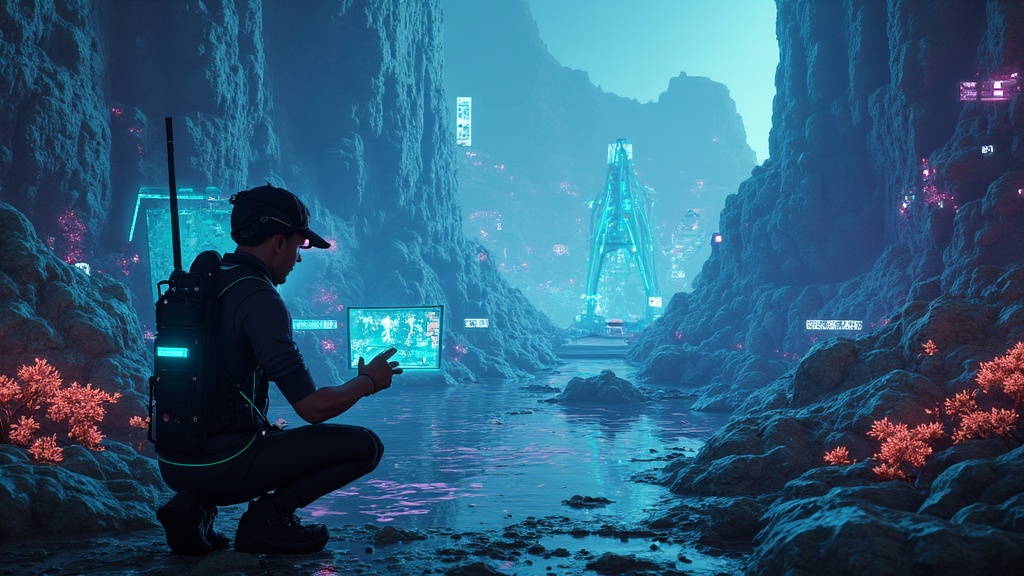
Bóng đổ là một trong những yếu tố quan trọng giúp tạo độ sâu và tính chân thực cho môi trường game. Tuy nhiên, việc tính toán và render bóng đổ chất lượng cao cũng là một trong những tác vụ tiêu tốn tài nguyên GPU nhiều nhất trong các game hiện đại.
Phân tích kỹ thuật:
- Các game hiện đại thường sử dụng kỹ thuật shadow mapping với nhiều mức độ chi tiết khác nhau. Shadow resolution (độ phân giải bóng đổ) càng cao, bóng đổ càng sắc nét và chi tiết, nhưng đồng thời cũng đòi hỏi GPU phải xử lý nhiều dữ liệu hơn. Các thiết lập như “Ultra” hoặc “Very High” thường sử dụng shadow map có độ phân giải 4K hoặc cao hơn, trong khi “Medium” có thể chỉ sử dụng 1K hoặc 2K.
- Ngoài độ phân giải, shadow distance (khoảng cách render bóng) cũng ảnh hưởng lớn đến hiệu suất. Thiết lập này xác định khoảng cách tối đa mà bóng đổ vẫn được hiển thị từ vị trí camera. Giảm khoảng cách này có thể cải thiện FPS đáng kể trong các game thế giới mở với tầm nhìn xa.
Hướng dẫn tối ưu:
- Thay vì tắt hoàn toàn bóng đổ (điều này sẽ làm game trông rất phẳng và thiếu chiều sâu), hãy giảm chất lượng xuống mức “Low” hoặc “Medium”. Sự khác biệt về mặt hình ảnh giữa bóng đổ “Medium” và “Ultra” thường không quá rõ ràng khi bạn đang chơi game (đặc biệt trong những tình huống hành động nhanh), nhưng hiệu suất có thể cải thiện từ 10-20%.
- Đối với các game thế giới mở, ưu tiên giảm shadow distance trước. Việc bóng đổ của một ngọn cây cách bạn 100 mét không được hiển thị sẽ ít ảnh hưởng đến trải nghiệm hơn là việc game giật lag liên tục.
> Các hiệu ứng đồ họa như bóng đổ, ánh sáng thể tích và thực tế ảo ngày càng phổ biến không chỉ trong game mà còn trong các môi trường giáo dục số và thiết bị dạy học hiện đại. Bạn có thể tham khảo thêm về thiết bị giáo dục số và truyền thống cho lớp học hiện đại tại:
thiết bị giảng dạy số và truyền thống: lựa chọn phù hợp cho lớp học hiện đại

3. Ambient Occlusion – Hiệu ứng tinh tế, chi phí cao
Ambient Occlusion (AO) là một kỹ thuật đồ họa mô phỏng cách ánh sáng môi trường tương tác với các bề mặt và kẽ hở trong game. Nó tạo ra những bóng mờ nhẹ ở các góc khuất, khe hở và nơi hai bề mặt giao nhau, giúp tăng độ chân thực và chiều sâu cho hình ảnh.
Các phương pháp AO phổ biến:
- SSAO (Screen Space Ambient Occlusion) là phương pháp cơ bản và nhẹ nhất, chỉ xử lý thông tin có trên màn hình.
- HBAO (Horizon-Based Ambient Occlusion) và HBAO+ là các phiên bản cải tiến của NVIDIA, mang lại chất lượng tốt hơn nhưng cũng đòi hỏi hiệu năng cao hơn.
- VXAO (Voxel Ambient Occlusion) là phương pháp tiên tiến nhất, sử dụng dữ liệu 3D thực sự thay vì chỉ thông tin màn hình, nhưng cũng tiêu tốn tài nguyên nhiều nhất.
Tác động thực tế:
- Trong khi AO góp phần làm cho hình ảnh trở nên chân thực hơn, hiệu quả của nó thường khá tinh tế và dễ bị bỏ qua khi bạn đang tập trung vào gameplay.
- Sự khác biệt chủ yếu thể hiện ở các góc tối, khe hở giữa các vật thể, hoặc trong các môi trường nội thất có nhiều chi tiết.
- Tắt hoàn toàn AO có thể cải thiện FPS từ 5-15% tùy thuộc vào loại AO được sử dụng và độ phức tạp của cảnh. VXAO và HBAO+ thường tốn kém nhất, trong khi SSAO tương đối nhẹ.
Khuyến nghị cụ thể:
- Nếu bạn đang chơi các game competitive hoặc FPS (first-person shooter) nơi hiệu suất là ưu tiên hàng đầu, hãy tắt hoàn toàn AO.
- Đối với các game RPG hoặc adventure nơi bầu không khí và hình ảnh quan trọng hơn, bạn có thể giữ SSAO (mức thấp nhất) để duy trì một số độ sâu cho hình ảnh mà không ảnh hưởng quá nhiều đến hiệu suất.
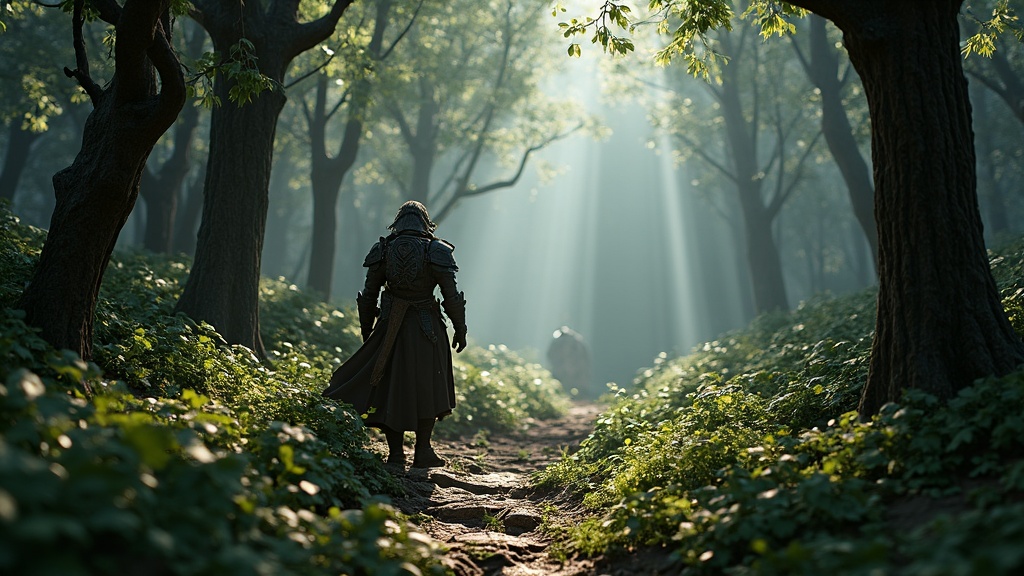
4. Motion Blur (Làm mờ chuyển động) – Tranh cãi nhưng tốn tài nguyên
Motion Blur là hiệu ứng làm mờ các đối tượng đang chuyển động nhanh, mô phỏng cách mắt người và camera thật sự ghi lại chuyển động. Trong lý thuyết, nó giúp làm cho chuyển động trông mượt mà hơn, đặc biệt khi FPS không cao.
Tại sao Motion Blur gây tranh cãi:
- Đây có lẽ là một trong những thiết lập đồ họa bị ghét nhất trong cộng đồng game thủ.
- Lý do chính là vì motion blur có thể làm giảm độ rõ nét khi chuyển động nhanh, khiến khó theo dõi đối tượng và giảm khả năng phản ứng.
- Trong các game cạnh tranh đòi hỏi độ chính xác cao, motion blur thường được coi là một trở ngại hơn là một cải tiến.
Tác động hiệu suất:
- Motion blur đòi hỏi GPU phải xử lý thêm nhiều thông tin về vector chuyển động và thực hiện các phép tính blur cho từng pixel đang di chuyển.
- Tùy thuộc vào chất lượng và cách triển khai, motion blur có thể làm giảm FPS từ 3-10%.
Quyết định dễ dàng:
- Đây là một trong những thiết lập dễ quyết định nhất: hãy tắt nó. Không chỉ giúp cải thiện hiệu suất, việc tắt motion blur còn làm cho hình ảnh rõ ràng hơn, giúp bạn dễ dàng theo dõi hành động và cải thiện khả năng phản ứng.
- Đa số game thủ chuyên nghiệp đều tắt motion blur bất kể cấu hình máy của họ có mạnh đến đâu.
- Ngoại lệ duy nhất có thể là các game đua xe mô phỏng hoặc các game cinematic tập trung vào trải nghiệm câu chuyện hơn là gameplay cạnh tranh, nơi motion blur có thể góp phần tạo ra cảm giác tốc độ hoặc tính điện ảnh.
> Việc nhận biết yếu tố nào ảnh hưởng tích cực hoặc tiêu cực đến trải nghiệm học tập và sức khỏe mắt khi dùng máy tính, điện thoại thông minh hay các thiết bị số là rất quan trọng. Nếu bạn quan tâm đến sức khỏe mắt và tối ưu hóa khi sử dụng thiết bị điện tử, hãy xem thêm tại đây:
sách giấy và sách điện tử: chọn lựa tối ưu cho giáo viên và học sinh
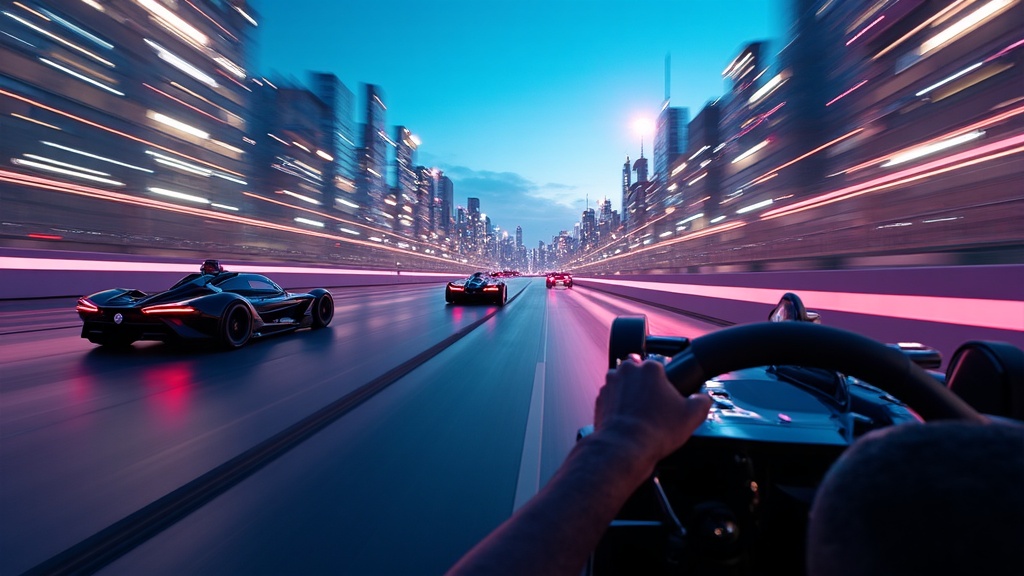
5. Volumetric Effects và Volumetric Fog (Hiệu ứng thể tích và sương mù thể tích)
Volumetric effects bao gồm các hiệu ứng như ánh sáng thể tích (god rays), sương mù thể tích, và các hiệu ứng hạt 3D phức tạp. Những hiệu ứng này mô phỏng cách ánh sáng tương tác với các hạt trong không khí như bụi, sương mù, khói, tạo ra hiệu ứng tia sáng xuyên qua cây, cửa sổ, hoặc những chùm sáng trong môi trường có sương mù.
Độ phức tạp kỹ thuật:
- Volumetric rendering đòi hỏi GPU phải tính toán ánh sáng không chỉ trên bề mặt mà còn trong toàn bộ không gian 3D.
- Điều này có nghĩa là thay vì chỉ tính một lần cho mỗi pixel trên màn hình, GPU phải tính toán nhiều lần dọc theo “tia” từ camera đến mỗi pixel, lấy mẫu nhiều điểm trong không gian để mô phỏng sự tán xạ ánh sáng qua các hạt.
- Đây là một trong những kỹ thuật render tốn kém nhất trong đồ họa game hiện đại.
- Các game AAA như Assassin’s Creed, Metro series, hoặc Red Dead Redemption 2 sử dụng volumetric effects để tạo bầu không khí ấn tượng, nhưng chúng cũng là những thủ phạm chính khiến FPS giảm mạnh trên các cấu hình tầm trung.
Tác động hiệu suất có thể đo lường:
- Volumetric effects có thể làm giảm FPS từ 15-30% khi bật ở mức cao, tùy thuộc vào game và mật độ hiệu ứng.
- Đây là một trong những thiết lập có tác động mạnh nhất đến hiệu suất mà bạn có thể điều chỉnh.
Chiến lược tối ưu:
- Nếu game cung cấp tùy chọn điều chỉnh chất lượng volumetric effects, hãy giảm xuống mức thấp nhất hoặc tắt hoàn toàn.
- Mặc dù những hiệu ứng này trông rất đẹp trong các screenshot và trailer, trong quá trình chơi game thực tế, đặc biệt là khi bạn đang di chuyển nhanh hoặc trong combat, bạn sẽ ít chú ý đến chúng.
- Một số game tách riêng volumetric lighting và volumetric fog thành hai thiết lập khác nhau. Trong trường hợp này, bạn có thể xem xét tắt volumetric fog trước vì nó thường tốn kém hơn và ít ảnh hưởng đến gameplay.

Lời khuyên bổ sung cho việc tối ưu hóa toàn diện
- Cập nhật driver card đồ họa: Luôn đảm bảo bạn đang sử dụng driver mới nhất cho GPU của mình. Các nhà sản xuất thường tối ưu hóa driver cho các game mới, có thể cải thiện hiệu suất đáng kể mà không cần thay đổi cài đặt.
- Theo dõi nhiệt độ: Nếu GPU hoặc CPU quá nóng, chúng sẽ tự động giảm tốc độ (throttling) để bảo vệ phần cứng, dẫn đến FPS giảm. Đảm bảo hệ thống làm mát của bạn hoạt động tốt.
- Đóng các ứng dụng nền: Các chương trình chạy nền như trình duyệt web với nhiều tab, phần mềm streaming, hoặc các ứng dụng khác có thể tiêu tốn RAM và tài nguyên CPU/GPU, ảnh hưởng đến hiệu suất game.
- Điều chỉnh dần dần: Không nên tắt tất cả mọi thứ cùng lúc. Thay vào đó, hãy điều chỉnh từng thiết lập một và kiểm tra hiệu quả, từ đó tìm ra sự cân bằng tối ưu phù hợp với cả hiệu suất lẫn chất lượng hình ảnh mà bạn có thể chấp nhận được.
> Ngoài tối ưu game, “học mà chơi, chơi mà học” đang trở thành phương pháp phát triển kỹ năng toàn diện cho học sinh – tạo động lực khám phá và tận dụng công nghệ hợp lý. Bạn có thể khám phá thêm góc nhìn này tại:
học mà chơi, chơi mà học – cho học sinh phát triển toàn diện kỹ năng
Kết luận chuyên môn
Việc tối ưu hóa cài đặt đồ họa là một nghệ thuật cân bằng giữa hiệu suất và chất lượng hình ảnh. Không có một công thức chung nào phù hợp cho tất cả mọi người, vì điều này phụ thuộc vào cấu hình phần cứng cụ thể, loại game bạn chơi, và sở thích cá nhân của bạn.
Năm thiết lập đã được phân tích trong bài viết này – Anti-Aliasing, Shadow Quality, Ambient Occlusion, Motion Blur, và Volumetric Effects – là những điểm khởi đầu tuyệt vời để cải thiện FPS mà không làm giảm quá nhiều trải nghiệm hình ảnh. Bằng cách hiểu rõ cách hoạt động và tác động của từng thiết lập, bạn có thể đưa ra quyết định thông minh về việc nên ưu tiên yếu tố nào.
Hãy nhớ rằng, một trải nghiệm game mượt mà với FPS ổn định luôn quan trọng hơn việc có đồ họa đẹp nhất nhưng liên tục giật lag. Sự mượt mà không chỉ làm cho game dễ chơi hơn mà còn giúp bảo vệ mắt, giảm mỏi và cải thiện khả năng tập trung – những yếu tố đặc biệt quan trọng đối với học sinh và sinh viên cần bảo vệ sức khỏe khi sử dụng máy tính.
> Sức khỏe mắt, hiệu suất học tập, tối ưu trải nghiệm số và sự kết hợp giữa công nghệ – giáo dục – gaming là những yếu tố thiết yếu của giáo dục hiện đại. Đừng bỏ qua bộ bài viết tổng hợp phân tích sâu tại:
sách giấy và sách điện tử: ưu, nhược điểm và lựa chọn phù hợp cho học sinh
Cuối cùng, công nghệ đồ họa game đang không ngừng phát triển. Các kỹ thuật mới như DLSS của NVIDIA hay FSR của AMD đang mở ra những khả năng mới để có được cả hiệu suất cao lẫn chất lượng hình ảnh tốt. Tuy nhiên, những nguyên tắc cơ bản về tối ưu hóa mà chúng tôi đã chia sẻ sẽ luôn giữ giá trị và giúp bạn tận dụng tối đa phần cứng hiện có của mình.
Key Takeaways
- Không phải mọi thiết lập đồ họa đều ảnh hưởng (hoặc cải thiện) trải nghiệm như nhau; hãy ưu tiên những thiết lập tác động mạnh đến performance như anti-aliasing, shadow, volumetric, motion blur và ambient occlusion.
- Luôn điều chỉnh từng cài đặt một, kiểm tra FPS và cân nhắc giữa hình ảnh và hiệu suất.
- Các hiệu ứng như motion blur hoặc volumetric fog thường có thể tắt hoàn toàn; bóng đổ hay AO nên để ở mức trung bình/thấp thay vì Ultra.
- Giữ driver card đồ họa và hệ thống sạch sẽ, cập nhật để tận dụng tối đa phần cứng hiện thời.
- Khả năng đọc hiểu, tập trung và bảo vệ mắt khi dùng thiết bị số cũng là một phần quan trọng của quá trình tối ưu hóa, đồng thời công nghệ giáo dục đang ngày càng liên kết với giải trí số/thực tế ảo.
FAQ – Câu hỏi thường gặp về tối ưu hóa đồ họa game
-
Tôi nên chỉnh thiết lập nào đầu tiên khi muốn tăng FPS?
Bắt đầu với anti-aliasing, shadow quality và volumetric effects, vì đây là ba cài đặt thường có tác động lớn nhất lên FPS. -
Giữa FPS và chất lượng hình ảnh, nên ưu tiên điều gì?
Nên ưu tiên một mức FPS ổn định (tối thiểu 50-60 FPS), vì chất lượng hình ảnh cao nhưng chậm giật sẽ ảnh hưởng tới trải nghiệm tệ hơn cả mức đồ họa thấp nhưng mượt. -
Có nên dùng phần mềm bên ngoài để tối ưu hóa hệ thống khi chơi game không?
Có thể dùng các phần mềm tối ưu như GeForce Experience, MSI Afterburner để theo dõi nhiệt độ, FPS và quản lý profile tối ưu, nhưng ưu tiên trước hết vẫn là điều chỉnh trong game trước. -
Các thiết lập như anti-aliasing có thực sự cần thiết ở độ phân giải cao không?
Ở màn hình 2K/4K, hiệu ứng răng cưa rất ít hoặc không đáng chú ý, bạn hoàn toàn có thể tắt hoặc để mức thấp nhất mà không sợ ảnh hưởng đến hình ảnh. -
Driver card đồ họa cũ có làm giảm hiệu suất đáng kể không?
Có, driver mới thường chứa các tối ưu hóa rất cụ thể cho từng game! Đừng quên cập nhật driver trước khi nghĩ đến việc nâng cấp phần cứng hoặc chỉnh đồ họa quá sâu.